如何在 iOS APP 加入 Google map?|Google Maps for iOS 串接練習

分享
如何在 iOS APP 加入 Google map?|Google Maps for iOS 串接練習

練習在 iOS APP 串接 Google maps,學習安裝 Google Maps for iOS SDK

作品目的

練習在 iOS APP 串接 Google maps。

學習目標

  • 因應 M1 環境更新 Ruby 版本
  • 安裝 cocoapods
  • 設定 Google Maps for iOS

設定流程

  1. 安裝 CocoaPods 於 M1 MacBook
    • 安裝Homebrew
    • 使用Homebrew安裝CocoaPods
    • 安裝全新的 Ruby 版本
    • 設置 CocoaPods
    • 驗證安裝
  2. 安裝 Google Maps SDK
    • 在應用程式中使用 Google Maps
    • 設定地圖:加入 View、連結 code、初始化

Tips

  1. 確認開發環境是否為 M1,要注意 Ruby 版本
  2. 要下載 Google Maps for iOS 而不只是 Google Maps
  3. 確認有更新 pod file

關於 1. 安裝CocoaPods 於 M1 MacBook

原本我在 Mac mini M1 怎麼裝 cocoapods 都失敗

抽絲剝繭到最後才發現是 Ruby 版本的問題

因為 M1 系統自帶的版本太舊,需要先更新才能安裝 cocoapods

可以參考下面這篇文章,寫得很詳細

m1 silicon macos 安装 cocoapods

這裡我會著重分享後面安裝 Google Maps SDK 的步驟。

1. 安裝 Google Maps SDK

首先,在專案目錄中建立一個 Podfile。在終端機中切換到專案目錄,然後執行:

用 cd 加拖曳資料夾的方式產生路徑,按下 Enter 就可以進入路徑

執行

pod init

產生一個 pod file。

接著,你需要編輯這個文件來加入 Google Maps SDK。

使用文本編輯器打開 Podfile,然後加入以下行:

pod 'GoogleMaps'
pod 'GooglePlaces'

儲存並關閉文件。然後,在終端機中執行以下指令來安裝 Google Maps SDK:

pod install

安裝 Google Maps SDK,並創建一個 .xcworkspace 文件。改用 .xcworkspace 文件來開啟專案,而不是 .xcodeproj 文件。

2. 在應用程式中使用 Google Maps

設定好了 SDK,現在就可以來用 Google 地圖了,請選 AppDelegate.swift ,匯入 Google Maps 函式庫。

import GoogleMaps

在 func application(_:didFinishLaunchingWithOptions:) 方法中編輯下列程式碼,將”輸入 APIKEY ”替換成自己的 API 金鑰:

GMSServices.provideAPIKey("輸入 APIKEY")

再到 Main.storyboard,開啟 Assistant,會開啟 ViewController.swift,開始準備設定地圖。

3. 設定地圖

  1. 加入 Google Maps View
    • main.storyboard 頁面
    • 在右上角的 Object Library(物件庫)中,尋找 UIView 並將它拖曳到 ViewController 上。
    • 接著,選擇這個 UIView,然後在右邊的 Identity Inspector 中,將 Class 改成 GMSMapView
  2. **連結 GMSMapView 到 code
    ** 按住 Control 鍵,從 main.storyboard 中的 GMSMapView 拖曳到 ViewController.swift,創建一個 IBOutlet。可以將它命名為 mapView 或其他你喜歡的名稱。 在 ViewController.swift 中,應該會看到以下的 code:
@IBOutlet weak var mapView: GMSMapView!
  1. 初始化地圖
    現在可以加入一些初始化地圖的 code 了,例如把「台北」設為預設值,一打開 APP 就是台北。
    zoom 代表鏡頭遠近,數字越大越近:
 let camera = GMSCameraPosition.camera(withLatitude: 25.0330, longitude: 121.5654, zoom: 12.0) // 台北的經緯度
mapView.camera = camera
mapView.isMyLocationEnabled = true

嘗試執行模擬器,成功召喚出 Google map 啦!

參考資料

Read more

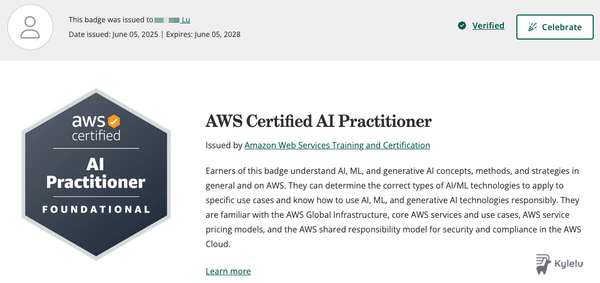
第一張 AI 證照 AIF-C01 考試準備心得|AWS Certified AI Practitioner

第一張 AI 證照 AIF-C01 考試準備心得|AWS Certified AI Practitioner

2025 年的此刻,AI 工具早就像魔法一樣融入我的日常,搜尋用 Perplexity、行銷文案靠 ChatGPT、Vibe coding 則用 Cursor 搭配 Claude。 雖然用得很順手,但有時總覺得自己只會無腦放魔法——知道怎麼用,卻不太懂原理。 這讓我想到《葬送的芙莉蓮》裡的費倫。她雖然一開始只會反覆練習基礎魔法,但正因為打好了紮實的基本功,到了關鍵時刻,反而能發揮出比其他魔法使更強大的威力。我也相信,學習 AI 不能只停留在「會用」的層次,基礎觀念才是未來進階的關鍵。 所以,當我看到 2025 AWS Educate 證照陪跑計畫的宣傳,覺得這正是補足基礎、理解 AI 原理的好機會。線上直播課程教觀念、工作坊學實作,還有半價考證照和精美禮物等超多誘因,當然要把握,決定衝一波人生第一張 AWS 國際證照🚀 受惠於前輩們的分享,

By Kyle Lu
AI 如何重塑創作與職涯?

【AI EXPO Taiwan 2025 博覽會】AI 如何重塑創作與職涯?

參觀了 AI EXPO Taiwan 博覽會之後,我對 AI 如何改變內容創作、個人品牌打造和職涯發展有些想法。無論你是創作者、行銷人還是對 AI 有興趣,這次分享也許能帶給你一點啟發。 我觀察到創作者為了隨時跟粉絲互動,製作 AI 分身;想打造爆紅影片,用 AI 分析架構,模仿並超越。我們讓 AI 輔助加速創作過程,善用 AI 增加網路影響力。但越來越多人都會用 AI 的時候,我們的核心競爭力是什麼? AI 內容創作與個人影響力 當多數人都在討論 AI 如何取代工作,也許可以把握「如何善用 AI 擴大個人影響力」的機會。 FansNetwork 創辦人 李婷婷分享了有趣的 AI 分身應用。作為擁有超過 10

By Kyle Lu
關於文組點技能在 iOS 開發者這檔事

關於文組點技能在 iOS 開發者這檔事

「欸?我現在的工作好像有 1/3 都能用 AI 做了!」 2023 年中,當我發現自己思考完行銷策略後,就看著 AI 輸出行銷大綱和社群文案,內心莫名慌了一下。我開始認真思考:這樣下去,行銷人的未來在哪裡? 當 AI 成為最強戰友,是危機還是轉機? 說真的,當我第一次用 AI 幫忙分析 Persona 時,我驚呆了。它不只能根據目標市場和產品特點描繪出詳細的用戶形象,還能提供這個目標客群可能感興趣的行銷主題,根據這些主題產出一整個月的貼文草稿,甚至貼心的加上 emoji 和熱門 hashtag! 不只是內容創作,連 OKR 目標拆解和數據分析,AI 都能幫上大忙。以前要花一整天完成的工作,現在大概只需要 2-3 小時,我只需要專注在最後的微調和關鍵決策上。 未來的行銷部門,會不會變成一個人帶著一群 AI 助理就能搞定所有事?

By Kyle Lu
《蛤蟆先生去看心理師》閱讀心得

《蛤蟆先生去看心理師》閱讀心得

最近總是提不起勁,覺得什麼都做不好?你可以把《蛤蟆先生去看心理師》當書籍版的 Netflix 看。 這不只是一個關於心理諮商的故事,還巧妙地將心理學理論融入其中。作者的文筆生動、富有童趣,看諮商過程就像在追劇一樣停不下來。 透過蛤蟆先生和心理師蒼鷺的十次諮商,你會見證療癒與改變的發生。書中探討了憂鬱、自卑、潛意識、自我批判等心理問題,並運用了溝通分析理論來協助蛤蟆面對內在的小孩和成人狀態。 誰是當事人?心理諮商的第一步 在《蛤蟆先生去看心理師》中,蒼鷺心理師提出一個重要問題:「誰才是我的當事人?」這是對諮商對象一個很好的提醒。 不管別人再怎麼苦口婆心,如果自己沒有意識到需要找人聊聊/訴苦/諮商,那就跟對牛彈琴沒兩樣,牛只會覺得你很吵而已。 增加心理諮商效果的祕訣:信任加上合作 要讓諮商有效果,首要之務就是建立「信任」。這就像是相信我家巷口的滷肉飯一定好吃一樣,有了信任,才能開始「合作」關係。我很喜歡蒼鷺不斷邀請蛤蟆「合作」找出原因,這種平等關係讓人感覺不是在「花錢聽課」,而是在共同探索。 這提醒了我,

By Kyle Lu